Bạn đang sử dụng hệ điều hành Windows thần thánh, bạn đã từng chia sẻ thư mục trong mạng LAN, WAN, VPN nhưng bạn không nhớ là đã share các thư mục nào cho ai? => có nguy cơ mất an toàn cao sau thời gian hoạt động => Dưới đây tôi sẽ hướng dẫn anh em 1 số phương pháp giúp kiểm tra được thông tin này.
Bạn có thể kiểm tra các thư mục đã chia sẻ trên máy tính Windows bằng một trong các cách sau, tùy thuộc vào sở thích của bạn:
1. Sử dụng Computer Management (Quản lý Máy tính)
Đây là cách phổ biến và hiệu quả nhất để xem danh sách đầy đủ tất cả các thư mục đang được chia sẻ, bao gồm cả các thư mục ẩn.
- Nhấn tổ hợp phím Windows + R để mở hộp thoại Run.
- Gõ
compmgmt.mscvà nhấn Enter. - Trong cửa sổ Computer Management, ở bảng điều khiển bên trái, hãy điều hướng đến: System Tools > Shared Folders > Shares.
- Bây giờ, bạn sẽ thấy một danh sách chi tiết tất cả các thư mục đang được chia sẻ trên máy tính của bạn, bao gồm tên thư mục, đường dẫn, và số lượng kết nối đang hoạt động.

2. Sử dụng Command Prompt (CMD) hoặc PowerShell
Nếu bạn muốn một cách nhanh chóng để xem danh sách mà không cần giao diện đồ họa, bạn có thể dùng dòng lệnh.
- Nhấn Windows + S để mở thanh tìm kiếm, gõ
cmdhoặcpowershell. - Nhấn chuột phải vào kết quả và chọn Run as administrator (Chạy với quyền Quản trị viên).
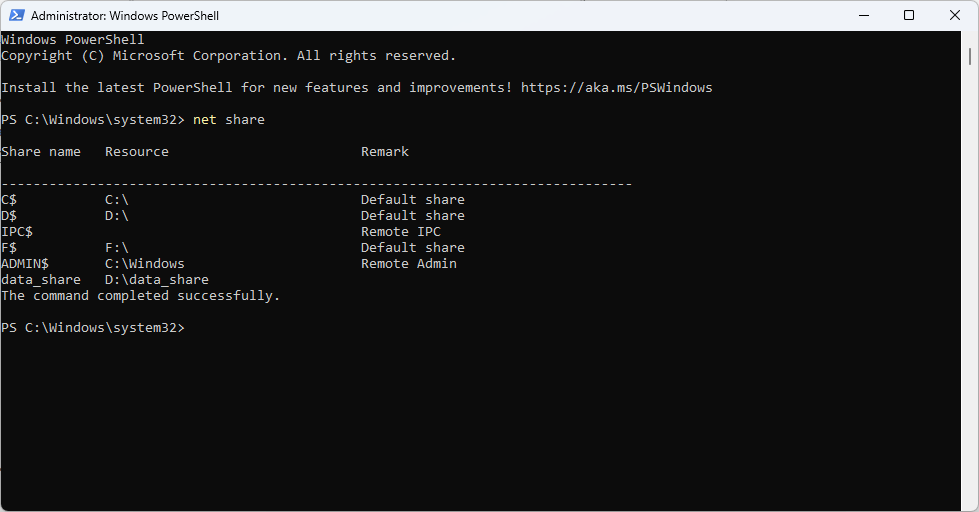
- Trong cửa sổ dòng lệnh, gõ
net sharevà nhấn Enter. - Lệnh này sẽ hiển thị một danh sách các thư mục đang được chia sẻ trên máy tính của bạn, cùng với tên chia sẻ và đường dẫn.
3. Sử dụng File Explorer
Cách này đơn giản và trực quan, đặc biệt hữu ích khi bạn muốn xem các thư mục được chia sẻ trên máy tính khác trong mạng.
- Mở File Explorer (hoặc nhấn Windows + E).
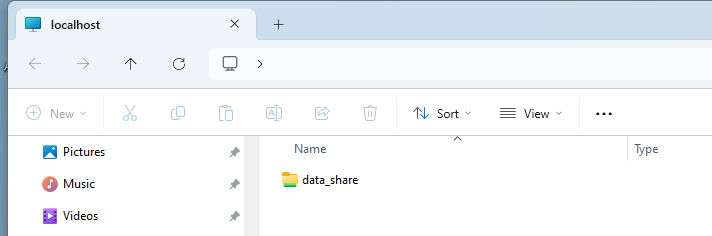
- Trên thanh địa chỉ, gõ
\\localhostvà nhấn Enter. - File Explorer sẽ hiển thị danh sách các thư mục và ổ đĩa mà bạn đang chia sẻ trên mạng.
Nếu bạn muốn xem các thư mục được chia sẻ từ một máy tính khác, chỉ cần thay localhost bằng tên hoặc địa chỉ IP của máy tính đó (ví dụ: \\Tên_máy_tính).
Chúc anh em thành công!